Ebay


இணையத்தில்  பொருட்கள்  வாங்க பெயர் போன ஒரு தளம்தான் Ebay .இதில் இருந்து பொருட்கள வாங்குவது  எப்படி என்று பார்ப்போம்.

01.ebay.com இற்கு சென்று உங்களுக்கு தேவையான பொருளை தேடி பெருங்கள்.

அந்த பொருள் பற்றிய விற்பனையாளரால் தரப்ப்பட்டு  இருக்கும் விளக்கத்தை கவனமாக படியுங்கள்.இல்லையென்றால் பொருள் வீட்டுக்கு வந்த பிறகு அதை காணல இதை காணல என்று கவலைப்பட கூடிய நிலைதான் காணப்படும் (அனுபவம்)

நான் ebay இல் solar charger வாங்கும்போது, description இனை முழுமையாக வாசிக்காமல் ஆரம்பத்தில் வாங்கி விட்டேன். 6 நாட்களுக்கு பின் வீடு தேடி பொருள் வந்தது, பிறித்து  பார்த்தேன் எல்லாம் இருந்தது ஆனால் AC  Adapter இருக்கவில்லை என்னடா... இது என்று மறுபடியும் பொருள் பற்றிய விளக்கத்தை சரியாக வாசித்து பார்த்தேன்  AC  Adapter (not included)என்று இருந்தது.அதான் உங்களுக்கும் ஞாபக படுத்துகிறேன். பொருள் பற்றிய description ஐ அவதானமாக வாசிக்கவும்.

பொருள் பற்றிய விளக்கத்தில் உங்களுக்கு ஏதேனும் சந்தேகம் இருந்தால், Ask a question  என்பதை க்ளிக் செய்து அது பற்றி விற்பனையாளரிடம் கேட்டு தெரிந்து கொள்ளுங்கள்.

02.விற்பனையாளரை பற்றிய தெரிந்து கொள்ளவும்.
நாம் தேடும் பொருட்களை பலபேர் வைத்து இருப்பார்கள், இதில் யாரிடம் வாங்குவது? என்ற கேள்வி உங்குளுக்கு வரும். நாம் அன்றாடம் பயன்படுத்தும் அத்தியவசிய பொருட்களை விற்பனை செய்ய எத்தனை எத்தனை சில்லறை வியாபாரிகள் ஒவ்வொரு தெருக்கலிலும் காணப்படுகிறார்கள். இருந்தாலும் நாம் அனைவரிடமும் வாங்குவதில்லை, ஒரு சிலரிடமே வாங்குவோம் . காரணங்கள் பல இருந்தாலும் குறிப்பாக விலை மற்றும் தரத்தினையும் குறிப்பிட முடியும்.

அது போல்  தான் இந்த ebay இல் நீங்கள் பொருட்கள் வாங்கும் போது விற்பனையாளரிடம் Top Rated Plus என்ற சின்னம் இருக்கிறதா என்று பாருங்கள்,
 அடுத்து பொருள்  பிடிக்கவில்லையென்றால் திருப்பி அனுப்பி, பணத்தை பெற்றுக்கொள்ள முடியுமா? என்றும் பாருங்கள் அத்துடன் அந்த பொருள் இலவசமாக ( Free shipping ) நமது வீட்டை வந்து சேருமா? அல்லது அதற்கு வேறு பணம் கொடுக்க வேண்டுமா என்று பாருங்கள்.

03.அது என்ன Bid அல்லது Buy It Now?

Bid என்பது ஏல விற்பனை முறையை குறிக்கும்.விற்பனையாளர் பொருளின் விலையை விட குறைந்த விலையில் ஏலத்தை ஆரம்பித்து வைத்திருப்பார். விரும்பியவர்கள் தங்களுக்கு விருப்பமான விலையில்  ஏலம் கேட்க முடியும்.குறிப்பிட்ட ஒரு காலத்தை (ஒரு வாரம்) அடிப்படையாக கொண்டு இந்த ஏலம் நடக்கும். யார் அதிகமாக ஏலம் கேட்டுடிருந்தாரோ அவர் 3 நாட்களுக்குல் விற்பனையாளருக்கு பணத்தை கொடுத்து, பொருளை பெற முடியும்.

Buy It Now என்பது பொருளை உடனடியாக வாங்குவதை குறிக்கும்.


04.அடுத்து ebay இல் உங்களுக்கு என்று ஒரு கணக்கை ஆரம்பியுங்கள்.

வீட்டு முகவரியை சரியாக கொடுங்கள்.இல்லை என்றால் பொருள் வேறு நபர்களுக்கு சென்றுவிடும் வாய்ப்பு உள்ளது.

05.பணம் கொடுப்பது எப்படி?

உங்களிடம் சர்வதேச ரீதியில் அங்கீகரிக்கப்பட்ட அட்டைகள் (Master or Visa or Amex) இருக்க  வேண்டும் (இல்லை என்றாலும் வாங்க முடியும் ஆனால் எல்லா விற்பனையாளரும் அதை ஏற்றுக்கொள்ள மாட்டார்கள்)

Card பற்றிய விபரங்களை சரியாக கொடுப்பது பற்றியும் அதை எப்படி Online இற்கு அக்டிவ் செய்வது என்றும் தெரிந்து கொள்ள இங்கு செல்லுங்கள்

அவ்வளவுதான்....பொருட்கள் உங்கள் கைகளுக்கு கிடைத்த பின் அந்த விற்பனையாளர் பற்றி உங்கள் கருத்துக்களை மறந்துவிடாமல் கூறுங்கள்.
(இது பற்றிய அறிவுறுத்தல் ebay மூலம் வழங்கப்படும்)

இணையத்தின் மூலம் கொடுக்கள் வாங்கள் செய்வதற்கு என்று avast! Internet Security இல் Avast Safe-zone! என்ற வசதி இருக்கிறது, விரும்பினால் முயற்சி செய்து பாருங்கள்.

ஆண்ட்ராய்ட் கடந்து வந்த பாதை


நவம்பர் 5 ஆம் நாளுடன், ஆண்ட்ராய்ட் அறிமுகமாகி ஐந்து ஆண்டுகள் முடிகின்றன. கூகுள் Open Handset Alliance என்ற ஒன்றை அறிவித்து, ஆண்ட்ராய்ட் சிஸ்டத்தை அறிமுகப்படுத்தியது. 

லினக்ஸ் அடிப்படையில், ஸ்மார்ட் போன்களில் பயன்படுத்தும் சிஸ்டமாக, ஆண்ட்ராய்ட் அறிமுகம் செய்யப்பட்டது. 

ஏதோ இதுவும் வந்துள்ளது என்ற நிலையில் நுழைந்து, இன்று மொபைல் போன் இயக்கங்களின் சந்தையில், முதல் இடத்தைப் பிடித்த ஆண்ட்ராய்ட் சிஸ்டத்தின் வளர்ச்சியை இங்கு பார்க்கலாம்.

ஆண்ட்ராய்ட் (Android 1.0):

அமெரிக்க நாட்டில் மிகவும் பிரபலமான எச்.டி.சி. ட்ரீம் போனில் இது முதலில் இயங்கியது. 

இன்றைக்கு இயக்கத்தில் இருக்கும் அண்மைக் காலத்திய ஆண்ட்ராய்ட் சிஸ்டத்தின் தொடக்க நிலை இதுதான் என்று சொன்னால், யாரும் நம்பமாட்டார்கள். சிறிது கூட இன்றைய ஆண்ட்ராய்ச் சிஸ்டத்தின் சாயல் இதில் இருந்ததில்லை. செப்டம்பர் 2008ல் இது வெளியானது. 

கப் கேக்ஸ் அவே (Cupcakes away 1.5):

நல்ல விருந்திற்குப் பின்னர் சாப்பிடும் இனிப்பு மற்றும் ஐஸ்கிரீம் கலந்த பழக் கூட்டை டெசர்ட் (Dessert) என ஆங்கிலத்தில் அழைப்பார்கள். ஆண்ட்ராய்ட் சிஸ்டத்தின் பெயர்கள் எல்லாம், இவற்றின் பெயரிலேயே அமைக்கப்பட்டு வருகின்றன. இதன் தொடக்கம் ""கப் கேக்ஸ் அவே'' என ஆரம்பமானது. ஏப்ரல் 2009ல் வெளியானது. 

டோனட் (Donut 1.6):

திரைக் காட்சியில் கூடுதல் பிக்ஸெல் ரெசல்யூசன், மொபைல் டேட்டா பயன்பாட்டில் கூடுதல் திறன், வைபி இணைப்பு மற்றும் பல மேம்படுத்தல்களை இது கொண்டிருந்தது. செப்டம்பர் 2009ல் இது புழக்கத்திற்கு அறிமுகமானது.

எக்ளெர் (Eclair 12.0/2.1):

தன் ஆண்ட்ராய்ட் வரிசையின் அடுத்த சிஸ்டத்தில், அதிகமான மாற்றங்களை மேற்கொண்டதால், இந்த பதிப்பின் எண் 2க்குச் சென்றது. டோனட் வெளியாகி, ஒரு மாதத்தில் அக்டோபர் 2009ல் இது வெளியானது. இதன் மூலம் ஆண்ட்ராய்ட் சிஸ்டத்திற்கு பரவலான இடம் கிடைக்கத் தொடங்கியது.

ப்ரையோ (Fryo 2.2):

இந்த பதிப்பு மே, 2010ல் வெளியானது. இதன் பல முக்கிய அம்சங்களில், பிளாஷ் சப்போர்ட், யு.எஸ்.பி. போர்ட் மற்றும் வைபி ஹாட் ஸ்பாட் சப்போர்ட் ஆகியவற்றைக் கூறலாம். பல செயல் இயக்கங்களின் திறன் கூடுதலாக அமைக்கப்பட்டது. 

ஜிஞ்சர் ப்ரெட் (Gingerbread2.3):

டிசம்பர், 2010ல் வெளியான ஜிஞ்சர் ப்ரெட் சிஸ்டம், முழுமையும் திறன் மாற்றப்பட்ட ஆண்ட்ராய்ட் சிஸ்டமாக இருந்தது. அண்மைக் கள தகவல் தொடர்பு(near field communication) இணைக்கப்பட்டது. இப்போது கூட ஆண்ட்ராய்ட் சிஸ்டத்தில் இயங்கும் பெருவாரியான சாதனங்களில், ஜிஞ்சர் ப்ரெட் சிஸ்டம் தான் இயங்குகிறது. 

ஹணி கோம்ப் (Honeycomb3.0):

இதனை ஆண்ட்ராய்ட் சிஸ்டத்தின் புதிய பதிப்பு என்று முழுமையாகக் கூற முடியாது. ஆனால் சிஸ்டத்தினை டேப்ளட் பிசியில் இயங்கும் வகையில் மாற்றி அளித்தது கூகுள். இதன் ஹோலோ (“Holo”) யூசர் இன்டர்பேஸ் சற்று மெருகூட்டப்பட்டு கிடைத்தது. இதுதான் இன்றும் ஆண்ட்ராய்ட் பதிப்பின் அடிப்படை தொடக்கமாக இருந்து வருகிறது. இந்த பதிப்பு, 2011ல் பிப்ரவரியில் வெளியானது.

ஐஸ்கிரீம் சாண்ட்விச் (Icecream Sandwich 4.0):

அக்டோபர், 2011ல் வெளியான இந்த சிஸ்டம், கூகுள் டேப்ளட் பிசி மற்றும் ஸ்மார்ட் போன் ஆகிய இரண்டின் இயக்கங்களை ஒருமுகப்படுத்தியது. இன்டர்பேஸ் முழுவதுமாக மாற்றி அமைக்கப்பட்டது. பல புதிய வசதிகள் அறிமுகப்படுத்தப்பட்டன. அவற்றில் 1080p video recording, face unlock, மற்றும் Chrome browser ஆகியவற்றைக் குறிப்பிடலாம். 

ஜெல்லி பீன் (Jelly Bean4.1):

சென்ற சில மாதங்களுக்கு முன் வந்த ஜெல்லி பீன், கூகுள் பயனாளர்களின் பயன்பாட்டினை மட்டுமே, தன் முக்கிய நோக்கமாகக் கொண்டிருப்பதனை நிலைநாட்டியது. 

Project Butter என்ற பெயரில், சிஸ்டம் செயல்பாட்டினை மந்தப்படுத்திய சில சிறிய தவறுகளைச் சரி செய்தது. குறிப்பிட்ட சில வகை தகவல்களை, வகைப்படுத்தி தேடித் தரும் “cards” என்பவை இதில் தான் அறிமுகம் செய்யப்பட்டன. 

கீ லைம் பை (Key Lime Pie (?)):

விரைவில் வெளியிடப்பட இருப்பதாக, பெரிய அளவில் பேசப்படும் ஆண்ட்ராய்ட் சிஸ்டத்தின் 4.2 பதிப்பு. இது முந்தையவற்றின் மேம்பாட்டு பதிப்பாக இருக்குமா அல்லது முற்றிலும் புதிய பதிப்பாக இருக்குமா எனத் தெரியவில்லை. ஆனால், ஆண்ட்ராய்ட் பயன்படுத்துபவர்கள் அனைவரும், இது நிச்சயம் முற்றிலும் புதிய பதிப்பாக இருக்கும் என்றே எதிர்பார்க்கின்றனர்.

ஆன்ட்ராய்ட்// ANDROID//


தகவல் தொழில்நுட்பத் துறையில் கணினிக்கு அடுத்தபடியாக மிகப்பெரிய சந்தைப் பொருள் மொபைல் போன்கள் ஆகும். கணினிகளில் நாம் செய்யும் கிட்டத்தட்ட அனைத்து வசதிகளும் தற்போது மொபைல்களில் வந்துவிட்டன. மொபைல் சந்தைகளின் எதிர்காலத்தை ஓரளவு கணித்த கூகுள் நிறுவனம் ஆன்ட்ராய்ட் என்னும் இயங்குதளம் மூலம் மொபைல் சந்தையில் களமிறங்கியது.

ஆன்ட்ராய்ட் என்பது மொபைல் (Smartphone) மற்றும் டேப்லேட் கணினிகளுக்கான (Tablet PC) இயங்குதளமாகும். இது லினக்ஸ் கெர்நெல் (Linux Kernel) என்னும் இயங்குதளத்தை அடிப்படையாகக் கொண்டது. ஆனால் இதில் சில மாற்றங்களை செய்து வெளியிட்டது கூகுள்.

ஆன்ட்ராய்ட் பதிப்புகள் (Android Versions):

ஆன்ட்ராய்ட் இயங்குதளம் தொடர்ந்து மேம்படுத்தப்படும். ஒவ்வொரு தடவை மேம்படுத்தப்படும் போதும் பழைய பதிப்பில் உள்ள பிழைகள் களையப்பட்டு புதிய வசதிகள் அறிமுகப்படுத்தப்படும். ஒவ்வொரு பதிப்பிற்கும் இனிப்புவகை உணவுகளின் பெயர்களை வைத்துள்ளது கூகுள்.

இதுவரை வந்துள்ள பதிப்புகளின் பெயர்கள்:


சமீபத்திய பதிப்பு Ice Cream Sandwich (V4.0) ஆகும். ஆன்ட்ராய்ட் புதிய பதிப்பு வந்தவுடனேயே நீங்கள் அதனை பெற முடியாது. நீங்கள் வைத்திருக்கும் மொபைல் மாடலுக்கு உங்கள் மொபைல் நிறுவனம் அந்த வசதியை கொடுக்கும் போது தான் நீங்கள் பெற முடியும்.

ஆன்ட்ராய்ட் சிறப்பம்சங்கள்:


1. Customize Home Screen - மொபைலின் முகப்பு பக்கத்தை நம் விருப்பப்படிWidget-களை வைத்துக் கொள்ளலாம்.

2. Threaded SMS - நாம் அனுப்பும் எஸ்எம்எஸ்கள் வழக்கமான தோற்றத்தில் இல்லாமல், Threaded SMS என்ற புதிய தோற்றத்தில் இருக்கும். Chat-ல் இருப்பது போன்று ஒருவருடன் நாம் அனுப்பும்/பெறும் எஸ்எம்எஸ்கள் ஒரே வரிசையில் இருக்கும்.

3. Web Browser - கணினிகளில் பயன்படுத்தும் உலவி போன்றே இதுவும் பயன் தருகிறது. முழுமையான FLASH வசதி இருப்பதால் யூட்யூப் போன்ற விடியோக்களை பார்க்கலாம். தற்போது வந்துள்ள ஐஸ்க்ரீம் சான்ட்விச் பதிப்பில் க்ரோம் உலவியின் தொழில்நுட்பம் பயன்படுத்தப்படுகிறது.

4. Google Apps - கிட்டத்தட்ட அனைத்து ஆண்ட்ராய்ட் மொபைல்களிலும் கூகுள் அப்ளிகேஷன்கள் Default-ஆக நிறுவப்பட்டிருக்கும்.

4. Voice Action - இது கூகுள் அப்ளிகேசன் ஆகும். உங்கள் குரல் மூலமாகவே உங்கள் மொபைலை இயக்கலாம். அதாவது கால் செய்யலாம், எஸ்எம்எஸ் அனுப்பலாம், பாடல் கேட்கலாம். இது ஆங்கில மொழிக்கு மட்டும் தான். (ஆங்கிலத்தில் பேசினாலும் என் குரலை புரிந்துகொள்ளவில்லை. :) :) :)

5. ScreenShot - மொபைல் திரையில் தெரிவதை எளிதாக ஸ்க்ரீன்ஷாட் எடுக்கலாம். (மேலே உள்ள படம் அப்படி எடுத்தது தான்).


ஆன்ட்ராய்ட் பயன்பாடு:

ஆன்ட்ராய்ட் மொபைல் (அல்லது டேப்லட்) வாங்கியவுடன் அதனை உங்கள் கூகுள் கணக்குடன் இணைக்க சொல்லும். அப்படி இணைத்தால் தான் Android Application Market உள்பட மேலதிக வசதிகளை பயன்படுத்த முடியும்.

ஆன்ட்ராய்டில் பல வசதிகள் இருந்தாலும் இது அளவில்லாத இணைய இணைப்பு (Unlimited Internet Connection) உள்ளவர்களுக்கு மட்டுமே பயனாகும். ஏனெனில் பல அப்ளிகேசன்கள் இணைய இணைப்பில் தான் வேலை செய்கிறது.

Android Market:

ஆன்ட்ராய்ட் மார்க்கெட் என்பது ஆன்ட்ராய்ட் அப்ளிகேசன்களை பதிவிரக்குவதர்கான சந்தை ஆகும். இங்கு இலவசமாகவும், பணம் கொடுத்தும் பதிவிறக்கிக் கொள்ளலாம். நீங்கள் பணம் கட்டி வாங்கும் அப்ளிகேசன்கள் உங்களுக்கு பிடிக்கவில்லை என்றால், பதினைந்து நிமிடத்திற்குள் திரும்பக் கொடுத்து பணத்தை திரும்பப் பெற்றுக் கொள்ளலாம்.

Dongle UNLOCK #


Dongle ஐ Unlock செய்வது எப்படி?

Dongle ஐ Unlock செய்வதற்கு கடைக்கு சென்றால்,எப்படியும் உங்களிடம் கட்டணம் வசூலிப்பார்கள் .அதை நான் இங்கு இலவசமாக சொல்லித்தருகிறேன்.

இணையச்சேவை வழங்குனர்களின் (Network Operators) Dongle இனை நாம் வாங்கினால் அவர்களுடைய SIM யை தவிர வேறு எந்த SIM யையும் பாவிக்க இயலாதவாறு தடுத்து வைத்து இருப்பார்கள்.நாம் வேறு ஒரு நிறுவனத்துடை...ய SIM இனை Dongle இல் போட்டால் Unlock Code ...கேட்கும்.அதில் சரியான Code இனை நாம் கொடுத்து விட்டால் அந்த Dongle , Unlock செய்யப்பட்டு விடும்.சரி இந்த Unlock Code இனை எப்படி கண்டுபிடிப்பது?

முதலில் உங்களுடைய Dongle இன் 15 இலக்கத்தை கொண்ட IMEI Number ஐ கண்டுபிடியுங்கள்.இது Dongle இன் பின் புறத்தில் காணப்படும்.

இதை http://www.bb5.at/huawei.php?imei*************** அப்படியே Copy செய்து, இதில் இருக்கும் * இற்கு பதிலாக உங்களுடைய IMEI Number யை கொடுத்து Address Bar இல் Paste செய்து கொள்ளுங்கள்.

இப்போது உங்களுடைய Dongle இற்குறிய Unlock Code கிடைக்கும்.

அதை அப்படியே Copy செய்து விட்டு, வேறு ஒரு நிறுவனத்துடைய SIM இனை Dongle இற்குல் போடுங்கள்.உங்களிடம் Unlock Code கேட்கும், அந்த இடத்தில் Paste செய்து கொள்ளுங்கள் Unlock ஆகிவிடும்.

வைரஸ் தாக்கிய Folder Option மீளப் பெறுதல்.

Folder Option என்பது விண்டோஸ் பயனாளர்களுக்கு எவ்வளவு முக்கியமானது என்பது அனைவரும் அறிந்ததே. இதன்மூலம் நாம் ஆவணங்களை மற்றயவர்களுக்கு காட்டவோ அல்லது மறைத்துவைக்கவோ முடியும்.

Folder Option ஐ Control Panel இல் சென்று திறந்துகொள்ளலாம். அல்லது windows XP இல் எனில் My Computer ஐ திறந்து அதில் Tools ஐ கிளிக் செய்து Folder Option ஐ அடையலாம். Vista மற்றும் Windows 7 இல் My Computer ஐ திறந்து அதில் Organize ஐ கிளிக் செய்து அங்கே folder and search option என்பதை கிளிக் செய்தும் Folder Option ஐ திறந்துகொள்ளலாம்.

இவ் Folder Option ஆனது வைரஸ் அல்லது வேறு தாக்கங்களால் கணணியில் செயலற்றுப் போய்விடும். எனவே இதனை மீண்டும் எவ்வாறு செயற்படுத்துவது என்று பார்ப்போம். மூன்று முறைகளில் இதனை மேற்கொள்ளலாம். அதிலொரு முறையை இப்போ பார்ப்போம்.

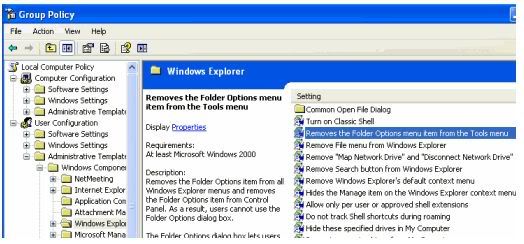
முதலில் RUN இல் சென்று “GPEDIT.MSC “ என்று டைப் செய்து செய்யுங்கள்.
தோன்றும் விண்டோவில் கீழ் காட்டிய ஒழுங்கில் சென்று Windows Explorer ஐ அடையுங்கள்.
User Configuration --> Administrative Templates --> Windows Components --> Windows Explorer.
இப்போ வலப்பக்கத்திலே உள்ள "Removes the Folder Options menu item from the Tools menu" என்பதை Double Click செய்யவும்.
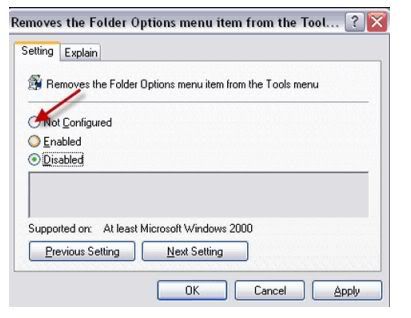
இப்போ தோன்றும் விண்டோவில் " Not Configured " என்பதைத் தெரிவு செய்து Ok கொடுக்கவும். பின்னர் கணணியை மீள் இயக்கவும்.
இப்போ மீண்டும் Folder Option தோன்றியிருக்கும். இனியென்ன பரிகாரம் கிடைத்துவிட்டதுதானே....!

(High Quality) வீடியோக்களை மட்டும் தேட

Youtube-ல் தரம் மிகுந்த(High Quality) வீடியோக்களை மட்டும் தேட


இணையத்தில் Youtube பற்றி தெரியாதவர்கள் இருக்கவே முடியாது. Youtube என்பது ஆன்லைனில் வீடியோக்கள் பகிரும் தளமாகும். இதில் பல ஆயிரகணக்கான வீடியோக்கள் குவிந்து கிடக்கின்றன. இதில் நல்ல தரமான வீடியோக்களும் மற்றும் தரம் குறைந்த வீடியோக்களும் கலந்து இருக்கும்.

நாம் ஏதேனும் வீடியோவை ஆவலுடன் தேடினால் இதில் அனைத்து தரமுள்ள வீடியோக்களும் கலந்து வரும். ஒரு சில வீடியோக்கள் ஆரம்பத்தில் சரியாக போகும் நடுவில் பிரச்சினையை ஏற்ப்படுத்தும். ஆகையால் நாம் தேடும் போதே தரம் மிகுந்த வீடியோக்களை மட்டும் தனியாக எப்படி தேடுவது என்று இங்கே பார்ப்போம்.
  • இதற்காக எந்த மென்பொருளும் உபயோகிக்க தேவையில்லை.
  • முதலில் நீங்கள் Youtube தளத்திற்கு செல்லுங்கள்.
  • உங்களுக்கு youtube தளம் திறந்தவுடன் அங்கு உள்ள Search பாரில் உங்களுக்கு தேவையான வீடியோவுக்கு சம்பந்தமான வார்த்தையை கொடுக்கவும்.
  • இது நாம் அனைவரும் செய்யும் முறை. அந்த வார்த்தையை கொடுத்து சர்ச் செய்தால் அனைத்து தரமுள்ள வீடியோக்களும் கலந்து வரும்.
  • இதில் தரம் மிகுந்த(High Quality) வீடிக்களை மட்டும் தனியே பிரிக்க நீங்கள் கொடுத்த வார்த்தைக்கு பக்கத்தில் '&fmt=18' (Stereo, 480 x 270 resolution) இந்த வரியை கொடுக்கவும்.
  • அல்லது '&fmt=22' (Stereo, 1280 x 720 resolution) இந்த வரியை கொடுக்கவும். கீழே உள்ள படத்தில் பாருங்கள்


  • உங்கள் வார்த்தைக்கும் இந்த வரிகளுக்கும் இடைவெளி விடவேண்டாம். தொடர்ந்து டைப் செய்யவும்.

  • நீங்கள் தேடும் வீடியோக்களில் இந்த தரங்களில் வீடியோ இருந்தால் மட்டுமே உங்களுக்கு வரும் இல்லையேல் NO VIDEOS FOUND என்ற செய்தி தான் வரும். அதற்க்கு கீழே தரம் குறைந்த வீடியோக்கள் வரும் அதில் பார்த்து கொள்ளவும்.
  • Registry Problem in PC


    பெர்சனல் கம்ப்யூட்டர் பயன்பாட்டில் பெரும்பான்மையானவர்கள் விண்டோஸ் ரெஜிஸ்ட்ரி குறித்து அறியாதவர்களாக இருக்கின்றனர். பலரோ, ரெஜிஸ்ட்ரியா அதுக்குள்ள போகாதே! ஒண்ணு கிடக்க ஒண்ணு ஆச்சுனா கம்ப்யூட்டர் பூட் ஆகாது, என்று பயப்படுபவர்களே அதிகம். ரெஜிஸ்ட்ரியைச் சுற்றி இது போன்ற பூச்சாண்டி கதைகள் நிறைய உண்டு. உண்மையில் ரெஜிஸ்ட்ரி என்ன கம்ப்யூட்டரில் அபாயமான ஏரியாவில் உள்ளதா? ஏன் அதை எடிட் செய்யக் கூடாது என்று சொல்கின்றனர்?

    உண்மைதான். ரெஜிஸ்ட்ரியில் நேரடியாக எதேனும் மாற்றங்களைச் செய்தால் அது கம்ப்யூட்டர் செயல்பாட்டினைப் பாதிக்கும்; அல்லது மேம்படுத்தும். எனவேதான் கம்ப்யூட்டரைப் பயன் படுத்தும் அனைவரும் ரெஜிஸ்ட்ரி எடிட்டிங் குறித்து தெரிந்து கொள்வதும் இல்லை; பயன்படுத்துவதும் இல்லை.


    ஆனால் ரெஜிஸ்ட்ரியை பேக் அப் செய்வது என்றால் என்ன? பழுதாகிவிட்ட ரெஜிஸ்ட்ரியை சரி செய்து மீட்பது எப்படி? என்பன போன்ற விஷயங்களைத் தெரிந்து கொள்வது நல்லது. இதனால் நாம் பெரிய இழப்புகளைச் சந்திக்காமல் இருக்கலாம்; அல்லது சந்திக்கும் வேளைகளில் அவற்றை தைரியமாக எதிர்கொள்ளலாம். விண்டோஸ் பெர்சனல் கம்ப்யூட்டர் இயங்கிட ரெஜிஸ்ட்ரி தான் முதுகெலும்பாக செயல்படுவதால் ரெஜிஸ்ட்ரி மற்றும் அது செயல்படும் விதம் குறித்துப் பொதுவாக தெரிந்திருப்பது நல்லது.


    ரெஜிஸ்ட்ரி என்பது என்ன?


    ரெஜிஸ்ட்ரி என்பது பலவகையான தகவல்கள் அடங்கிய குறிப்பிட்ட வரிசைக் கிரமப்படி அடுக்கப்பட்ட ஒரு தொகுப்பு. கம்ப்யூட்டரின் ஹார்ட்வேர் மற்றும் சாப்ட்வேர் இயங்க இங்கிருந்துதான் அடிப்படைக் கட்டளைகள் செல்லும். கம்ப்யூட்டர் தொடங்கிய நேரத்திலிருந்து ரெஜிஸ்ட்ரி தொடர்ந்து இயக்கத்தில் இருந்து கொண்டே இருக்கும். கம்ப்யூட்டர் இயங்குவதற்குத் தேவையான தகவல்கள் மறைத்து வைக்கப்படும் பைனரி பைல்களில் இருக்கும். இந்த பைல்களை பெர்சனல் கம்ப்யூட்டர் பயன்படுத்துபவர்களில் ஒரு சிலர் தான் பார்க்க வேண்டியதிருக்கும். கட்டாயம் பார்க்க வேண்டும் என்றால் ரெஜிஸ்ட்ரி எடிட்டர் என்னும் சாப்ட்வேர் மூலம் தான் பார்க்க முடியும்.


    ரெஜிஸ்ட்ரியுடன் எது செய்தாலும் அது ஆபத்தா?


    ரெஜிஸ்ட்ரி கம்ப்யூட்டர் இயக்கத்துடன் முழுமையாகச் சம்பந்தப்பட்டிருப்பதால் இதற்கு ஏதேனும் பிரச்சினையை நீங்கள் உருவாக்கினால் அதன் வரிகளில் மாற்றம் செய்தால் அது கம்ப்யூட்டர் இயங்குவதை முடக்கி விடும். இதனால் தான் மைக்ரோசாப்ட் நிறுவனம் ரெஜிஸ்ட்ரி குறித்து பெரிய அளவில் எச்சரிக்கையை வழங்கி வைத்துள்ளது. அதே போல் இன்டர்நெட்டின் பல தளங்களில் ரெஜிஸ்ட்ரி குறித்து சற்று அளவுக்கதிகமாகவே எச்சரிக்கைகள் உள்ளன. ஆனால் ஒரு நிலையில் பார்க்கையில் இவை தேவைதான் என்று தெரிகிறது. ஒரு முறை நான் ரெஜிஸ்ட்ரியை சும்மா திறந்து பார்க்கலாம் என்று பார்த்தேன். நானாக ஒரு புள்ளியை அழித்து விட்டதாக எண்ணி அதனை மீண்டும் வைத்தேன். ஆனால் அது ஒரு கமா; விளைவு என்ன தெரியுமா? கம்ப்யூட்டர் இயங்கவில்லை. நல்ல வேளையாக ரெஜிஸ்ட்ரிக்கான பேக் அப் இருந்ததால் பிழைத்தேன். அதனை மீண்டும் காப்பி செய்து கம்ப்யூட்டரை இயக்கத் தொடங்கினேன்.


    எனவே ரெஜிஸ்ட்ரியைத் தொடும் முன் அதற்கான பேக் அப் காப்பி எடுக்க வேண்டும் என்ற விதியைச் சரியாகப் பின்பற்றுபவராக நீங்கள் இருந்தால் கவலை இல்லை; அது மட்டுமின்றி பேக் அப் காப்பியை எப்படி ரெஜிஸ்ட்ரியின் இடத்தில் பேஸ்ட் செய்வது என்பதனையும் தெரிந்திருக்க வேண்டும். இந்த இரண்டு செயல்பாடுகள் குறித்து நன்கு தெரிந்திருந்தால் ரெஜிஸ்ட்ரியைத் தாராளமாக நீங்கள் கையாளலாம்.


    பேக் அப் செய்வது எப்படி? ரெஜிஸ்ட்ரி குறித்து ஒவ்வொருவரும் கட்டாயம் தெரிந்து கொள்ள வேண்டிய விஷயம் ஒன்று உண்டு என்றால் அது ரெஜிஸ்ட்ரியை பேக்கப் செய்திடும் விஷயம்தான். எப்போது நீங்கள் சிஸ்டத்தில் மாற்றங்களை ஏற்படுத்தினாலும், சாப்ட்வேர் இன்ஸ்டால் செய்தாலும், புதிய ஹார்ட்வேர் சாதனத்தை இணைத்தாலும் அல்லது இது போன்று என்ன செய்தாலும் முதலில் ரெஜிஸ்ட்ரி பைலை பேக் அப் செய்துகொள்வது நல்லது. ஏனென்றால் மேற்கண்ட செயல்களில் ஈடுபடுகையில் ரெஜிஸ்ட்ரியைப் பாதிக்கும் வகையில் அவை நடந்து கொண்டால் அது கம்ப்யூட்டர் இயக்கத்தினை முடக்கிவிடும். எனவே ரெஜிஸ்ட்ரி பேக் அப் என்பதைக் கட்டாயம் அனைவரும் தெரிந்திருக்க வேண்டும். அதிர்ஷ்டவசமாக இது ஒன்றும் அவ்வளவு பெரிய கஷ்டமான காரியமில்லை.


    ரெஜிஸ்ட்ரி பேக் அப் நமக்காக ரெஸ்டோர் புரோகிராமினால் செய்யப்படுகிறது. நீங்கள் எத்தனை கால இடைவெளியில் கம்ப்யூட்டரை ஆப் செய்கிறீர்கள் என்பதன் அடிப்படையில் இது நடைபெறுகிறது. ஏறத்தாழ இது 24 மணி நேர கால அவகாசத்தில் மேற்கொள்ளப்படுகிறது. இத்துடன் நீங்களாகவே ஒரு ரெஸ்டோர் பாய்ண்ட்டை உருவாக்கலாம். இப்படி நாமாக மேற்கொள்வதும் நல்லது. குறிப்பாக சிஸ்டத்தில் ஏதேனும் புதிய புரோகிராம் மேற்கொள்கையிலும் அல்லது ஏதேனும் மாற்றங்கள் ஏற்படுத்துகையிலும் இவ்வாறு ரெஸ்டோர் பாய்ண்ட் மேற்கொள்வது நல்லது. ஆனால் ரெஸ்டோர் பாய்ண்ட் உருவாக்கி இயக்குவதில் என்ன பிரச்சினை என்றால் அது ரெஜிஸ்ட்ரியை மட்டும் அல்லது ரெஜிஸ்ட்ரியின் சில பகுதிகளை மட்டும் பேக் அப் எடுக்க வழி தராது.


    பேக் அப் சாப்ட்வேர்: மைக்ரோசாப்ட் நிறுவனம் விண்டோஸ் தொகுப்பிற்கென பேக் அப் சாப்ட்வேர் தந்துள்ளது, இது ஹார்ட் டிஸ்க் அனைத்தையும், ரெஜிஸ்ட்ரி உட்பட, பேக் அப் அல்லது இமேஜ் பைஅலாக எடுத்துத் தரும். இது தவிர பல தேர்ட் பார்ட்டி தரும் சாப்ட்வேர் பல ரெஜிஸ்ட்ரிக்கு என தயாரிக்கப்பட்டு கிடைக்கின்றன. இவற்றை இலவசமாக இறக்கிப் பயன்படுத்தலாம். கட்டணம் செலுத்திப் பெற்று இயக்கும் புரோகிராம்களும் இவ்வகையில் சிறப்பாக நமக்குத் துணை புரிகின்றன.

    ரெஜிஸ்ட்ரி கிளீனர்கள்: இணையத்தில் பல தளங்களில் ரெஜிஸ்ட்ரியைக் கிளீன் செய்திடும் பணியை மேற்கொள்ளும் புரோகிராம்கள் இருப்பதாகக் காட்டப்படுகின்றன. இந்த புரோகிராம்கள் ரெஜிஸ்ட்ரியில் தேவைப்படாமல் தங்கி இருக்கும் வரிகளை நீக்குகின்றன.


    சில புரோகிராம்கள் மற்றவற்றைக் காட்டிலும் சிறப்பாக இயங்குகின்றன. ஒரு சில புரோகிராம்கள் ரெஜிஸ்ட்ரிக்குத் தீங்கு விளைவிப்பதாகவும் உள்ளன. அடிக்கடி சிறு சிறு புரோகிராம்களை இன்ஸ்டால் செய்து பார்ப்பவர்கள் இது போன்ற புரோகிராம்களை சரி பார்த்து அவற்றின் நம்பகத் தன்மையைப் பிறர் மூலம் அறிந்து இயக்க வேண்டும்.


    சாதாரணமாக பெர்சனல் கம்ப்யூட்டர்களைப் பயன்படுத்துபவர்கள் இது போன்ற கிளீனர்களை அடிக்கடி பயன்படுத்தாமல் எப்போதாவது ஒரு முறை பயன்படுத்தினால் போதும். இவ்வகையில் நம்பகமான புரோகிராமாகப் பலரும் பயன்படுத்துவது சிகிளீனர் (CCleaner) என்னும் புரோகிராம் ஆகும்.


    இதனை http://www.ccleaner.com என்ற முகவரியில் உள்ள இணைய தளத்திலிருந்து டவுண்லோட் செய்து கொள்ளலாம். உங்கள் கம்ப்யூட்டர் பயன்பாடு மிக மிகக் குழப்பம் இல்லாததா? எந்தப் பிரச்னையும் இன்றி ஓடிக் கொண்டிருக்கிறதா? அப்படியானால் ரெஜிஸ்ட்ரியைக் கிளீன் செய்யாமல் இருப்பது நல்லதுதான். ஏனென்றால் எக்குத் தப்பாக ஏதாவது ரெஜிஸ்ட்ரிக்கு தீங்கு ஏற்படும் வாய்ப்புகள் தடுக்கப்படும். கிளீன் செய்யாததால் ஒன்றும் பிரச்சினை ஏற்படாது.